La pregunta: ¿Cómo hago una presentación con IA que no parezca una plantilla?
Presentaciones con IA que no parecen una plantilla
En este artículo
Para que una presentación hecha con IA no parezca una plantilla, el estilo no se elige de una lista: se genera. Primero salen tres o cuatro láminas de muestra con un modelo de imagen como GPT Image 2.5, eliges la que tiene el rollo que buscas y la presentación se maqueta en código inspirándose en ella, con tus colores y tu logo por encima. En Aura Studio ese recorrido lo lleva Aura, y la presentación sale editable, en PDF y en PowerPoint.
Todas las presentaciones hechas con IA se parecen porque el gusto lo pone una lista de tipografías y paletas. El gusto no se escribe en un formulario: se reconoce cuando lo ves.
El método: elegir mirando, no describiendo
- Direcciones. Aura escribe tres o cuatro direcciones distintas para tu presentación: luz, tipografía, composición, ambiente. Escribirlas no cuesta nada.
- Láminas de muestra. Cada dirección se pinta como una lámina de verdad, con un titular de prueba, en una sola tanda: 5 créditos por lámina con GPT Image 2.5 Flare.
- Eliges una. La que tenga el rollo. Las ves en el chat, con su imagen, no en una lista.
- Aura mira la elegida y maqueta. Lee de la imagen el color, el contraste, la escala de la letra y cómo respira la página, y lo traslada a la presentación en código.


Las tres reglas que evitan los fallos
- De la lámina no se hereda ni una palabra. Su titular es de prueba y sirve para ver cómo se sienta la letra. El texto de tu presentación es el tuyo.
- Tu color de marca gana. Los colores de una imagen generada vienen teñidos por la luz de la escena. Lo que se toma de la lámina es el papel y el oscuro; el acento es el tuyo.
- Una tipografía que no existe no viaja. Si la lámina sugiere una letra que no está disponible, se descarta y se dice, en vez de caer en silencio a una letra cualquiera.
Y si tu marca ya tiene una línea de presentaciones, manda ella: Aura no te propone direcciones nuevas, sigue la que ya tienes.
Gráficos que no engañan
Cuando una lámina lleva datos, el gráfico de barras empieza siempre en cero (cortar el eje es la forma clásica de exagerar una diferencia), cada barra lleva su cifra escrita encima y solo la que importa va en el color de la marca.
Editarla a mano, en código y en PowerPoint
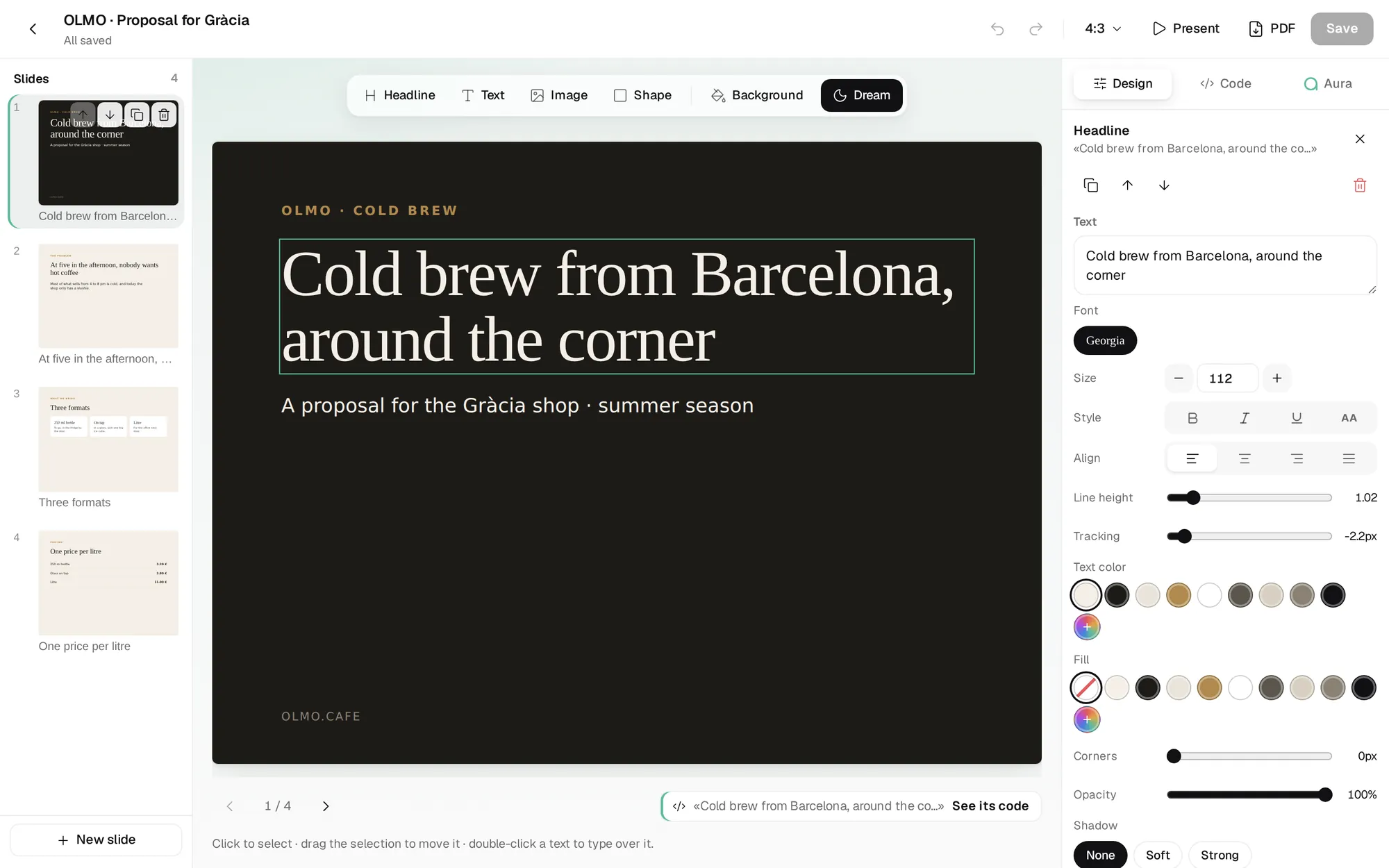
La presentación no es una imagen: es código, con un visor delante.
- A mano: haces clic en un texto y escribes encima; mueves, cambias el tamaño, el color, el fondo. Puedes añadir un titular, una imagen generada o una forma.
- En código: el HTML de cada lámina, para quien prefiere tocar el estilo directamente.
- Con Aura: le pides un cambio y te lo enseña como propuesta en el visor; lo aplicas o lo descartas.
- Descargar: en PDF o en PowerPoint. En el PowerPoint cada texto es una caja editable, no una foto.
Y si ya tienes la presentación en PowerPoint, Aura Studio abre tu .pptx, cambia lo que pidas palabra a palabra (la negrita de una cifra sobrevive a corregir la frase) y te lo devuelve en .pptx con tu plantilla intacta.
Si lo que buscas es implantar esto en un equipo entero, Aether Labs lo hace departamento a departamento, y las presentaciones son de lo primero que deja de hacerse a mano.
Preguntas frecuentes
¿Qué IA hace presentaciones que no parezcan plantillas?
Una que genere primero el estilo como imagen y maquete después inspirándose en la que eliges. Es lo que hace Aura Studio con GPT Image 2.5.
¿Puedo editar la presentación después?
Sí: a mano en el editor, en el código o pidiéndole cambios a Aura, que te los enseña antes de aplicarlos.
¿Se puede exportar a PowerPoint?
Sí, y cada texto queda como una caja editable. También a PDF.
¿Puedo usar mi plantilla de PowerPoint?
Sí. Aura Studio abre tu .pptx, aplica los cambios sobre el propio fichero y te lo devuelve con su plantilla.
¿Cuánto cuesta?
Escribir las direcciones es gratis; cada lámina de muestra cuesta 5 créditos (0,25 €). Maquetar la presentación gasta como un mensaje del chat.